使用
UI Toolkit Converter中的“使用”文档,涵盖 Unity 项目的设置、配置、工作流程和故障排除。
1
开始从 Figma 导入到 UI Toolkit 之前,需要安装主资源“Figma Converter for Unity”。
要安装“Figma Converter for Unity”,请按照“开发者手册”中的说明操作。
2
如果要将 UITK 元素链接到 MonoBehaviour 脚本,还需安装免费的“UITK Element Linker”资源。
你可以从 GitHub 下载此资源,也可以从 Asset Store 下载,前提是你阅读本手册时该资源已在 Asset Store 发布。
3
安装“Figma Converter for Unity”后,通过 Unity Package Manager 导入“Figma to UI Toolkit Converter”。
4
脚本重新编译后,打开“Figma Converter for Unity”资源设置,进入 Main Settings 选项卡,将“UI Framework”切换为“UITK”。

5
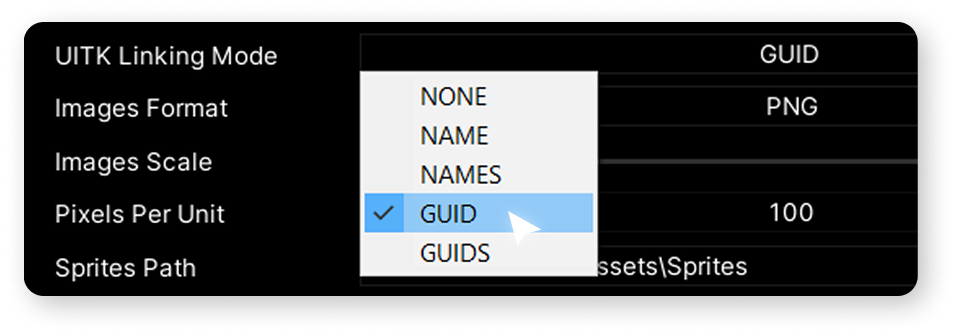
如果使用“UITK Element Linker”,可以指定链接类型。
有关链接类型的更多信息,请参阅“UITK Element Linker”资源手册。
如果指定“NONE”,系统不会为布局创建用于链接的 GameObject,也不会生成 C# 脚本。
6
然后,按照“Figma Converter for Unity”资源中的相同方式执行导入流程。
更多详情请参阅“开发者手册”中的“导入帧”章节。
7
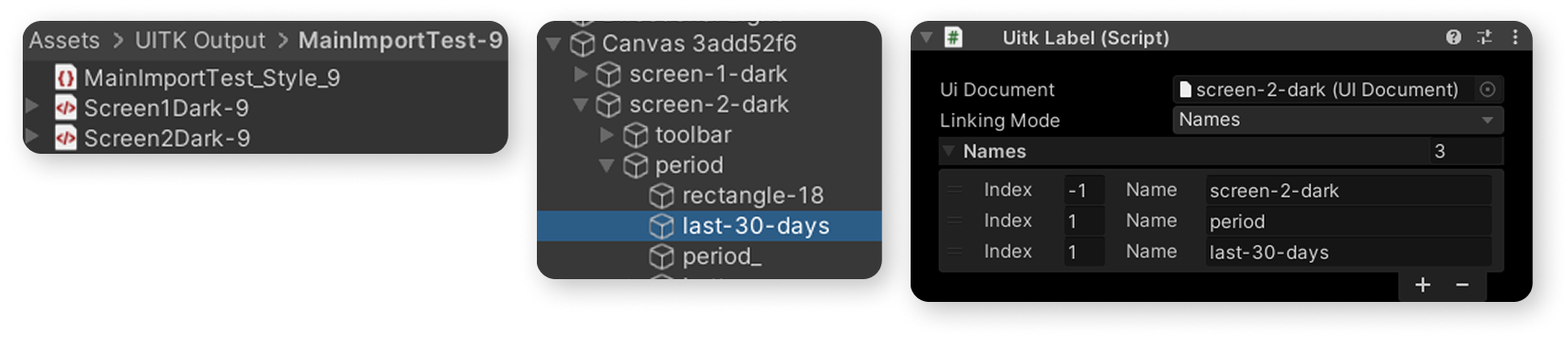
在控制台中看到紫色消息“Import Completed”后,你将看到:
- 在“UI Toolkit Output”文件夹中创建的 UXML 和 USS 文件。
- 链接到 UITK 元素的 GameObject。