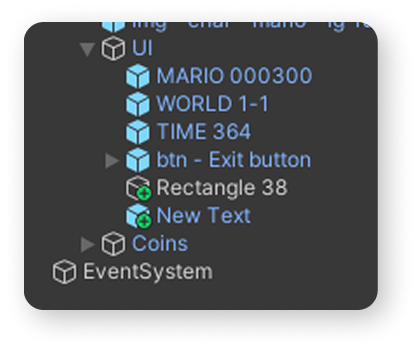
创建预制件
FCU 开发者指南中的“创建预制件”文档,涵盖 Unity 项目的设置、配置、工作流程和故障排除。
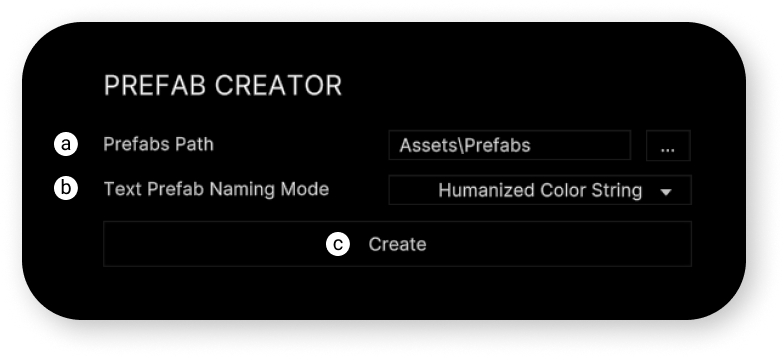
a) 使用该资源创建 Prefab 时,Prefab 的保存文件夹。 点击三点按钮可以设置自定义文件夹。
b) 文本 Prefab 的命名类型。模式: Humanized Color String - Prefab 名称中包含自动确定的最匹配颜色名称。 - 名称示例:"TextMeshPro white 12px"。 - Humanized Color HEX - Prefab 名称中的颜色以 HEX 格式表示。 名称示例:"TextMeshPro #0C8CE9 12px"。 - Figma - 文本名称与其在 Figma 中的组件名称相同。
c) 创建 Prefab 的按钮。
满足以下条件时,可以为导入的对象创建 Prefab:
所有导入的组件都带有 SyncHelper 组件。
未复制包含 SyncHelper 组件的 GameObject。
创建 Prefab 有两种方式:
导入整个 Frame,并以自动模式为整个 Frame 创建 Prefab。
从 Figma 导入主组件,为其创建 Prefab,然后再导入 Frame。在这种情况下,导入期间,资源会使用由该资源创建的 Prefab,在 Canvas 上绘制特定的布局元素,其他元素则不会成为 Prefab。如果只想为特定元素创建 Prefab,此方式更合适。
每次尝试创建 Prefab 前,资源都会自动备份场景。有关备份的更多信息,请参阅本手册的相关章节。
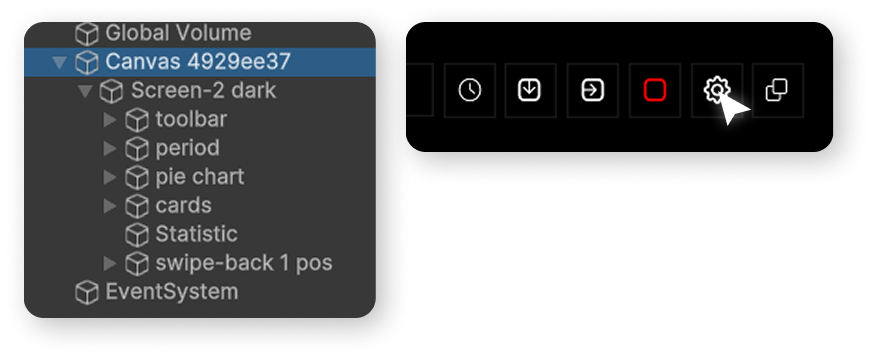
要开始创建 Prefab,请打开对应 Canvas 上的 Figma Converter 设置;该 Canvas 的子对象将被转换为 Prefab。
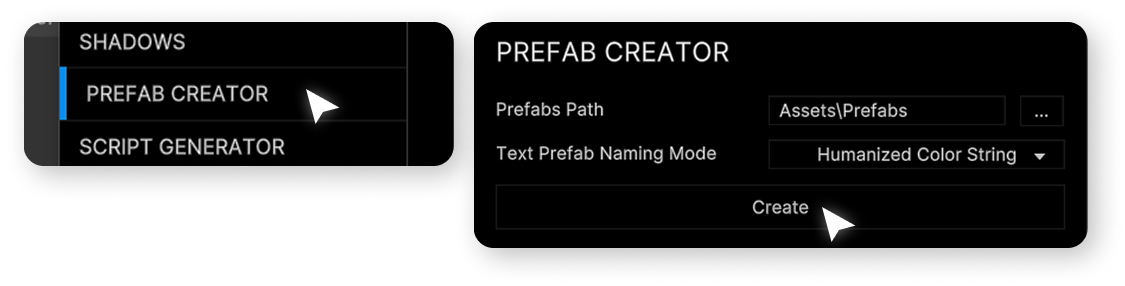
打开“PREFAB CREATOR”选项卡。
配置 Prefab 创建选项,然后点击“Create Prefabs”按钮。
算法运行一段时间后,控制台会显示一条消息,表明
Prefab 已成功创建。
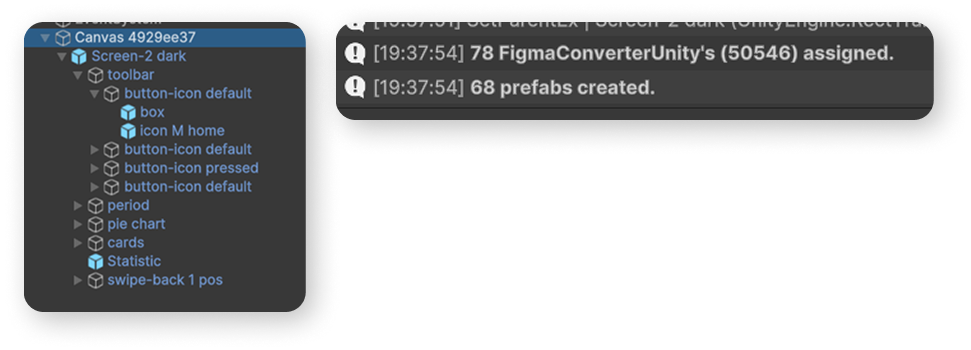
请注意:创建 Prefab 后,如果修改 Image 组件、Text 组件或 Button 组件,随后使用现有 Prefab 执行导入,会导致布局导入出错。
如果场景中已有 Prefab 对象,但 Figma 中的相同对象已被修改, 并且你想在场景中更新它们,可以执行更新。
下次导入时,新对象会添加到现有 Prefab 中,但资源内本地保存的 Prefab 不会更新。