文本和字体
FCU 开发者指南中的“文本和字体”文档,涵盖 Unity 项目的设置、配置、工作流程和故障排除。
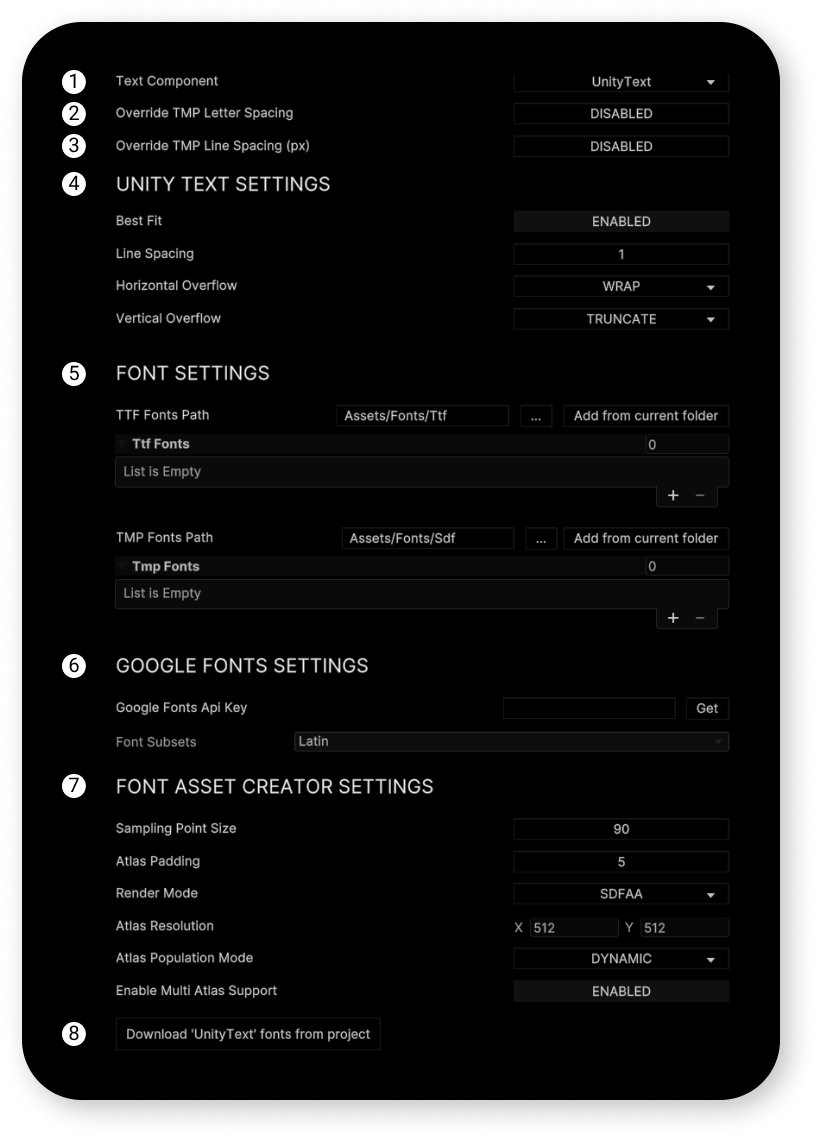
1
文本组件
从 Figma 导入文本时,将在场景中绘制的组件。
可用组件:
- UnityEngine.UI.Text(内置)
- TextMeshPro(需要 TextMeshPro 资源)
- RTLTMPro(链接)
- UI Toolkit Text(仅用于 UI Toolkit)
2
覆盖 TMP 字符间距
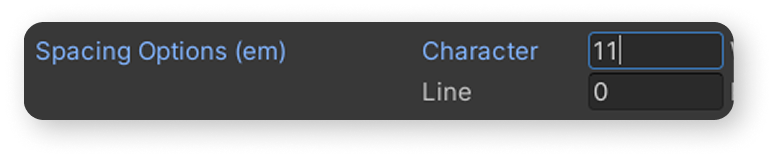
默认情况下,不会将“字符间距”值从 Figma 导入 Unity,因为建议在 TextMeshPro 字体文件中手动设置该值。
启用此功能后,每个文本组件的“字符间距”值都会从 Figma 传递到 Unity。
3
覆盖 TMP 行间距(px)
与第 2 点相同,但用于“行间距”。
4
5
字体设置
在此部分中,可以添加在导入项目时供该资源使用的字体。
该资源会从序列化数组中获取字体,因此需要根据所用文本组件填写其中一个数组。
可以将字体放入字段指定的文件夹,然后单击“从当前文件夹添加字体”按钮,自动将该文件夹中的字体加载到序列化数组中。
可以使用带省略号的按钮指定自定义字体文件夹。
字体文件夹必须位于“Assets”文件夹内。
6
Google Fonts 设置
将 Google Fonts 连接到 Figma Converter for Unity 后,可在导入 Figma 项目时自动下载字体。
此功能仅适用于 Google Fonts 存储库中提供的字体。
可在“Google Fonts”幻灯片中了解此功能的更多信息。
7
Font Asset Creator 设置
从 Google Fonts 导入字体时,如果启用了 TextMeshPro,自动将常规字体转换为 TextMeshPro 字体时会使用这些设置。
有关这些设置的更多信息,请参阅 Font Asset Creator 文档。
8
下载字体按钮
用于下载并生成缺失字体,无需导入框架的按钮。
要使用此按钮,需要先在“UNITY COMPONENTS”选项卡中选择一个文本组件,然后使用下载按钮下载项目(无需按下导入按钮)。