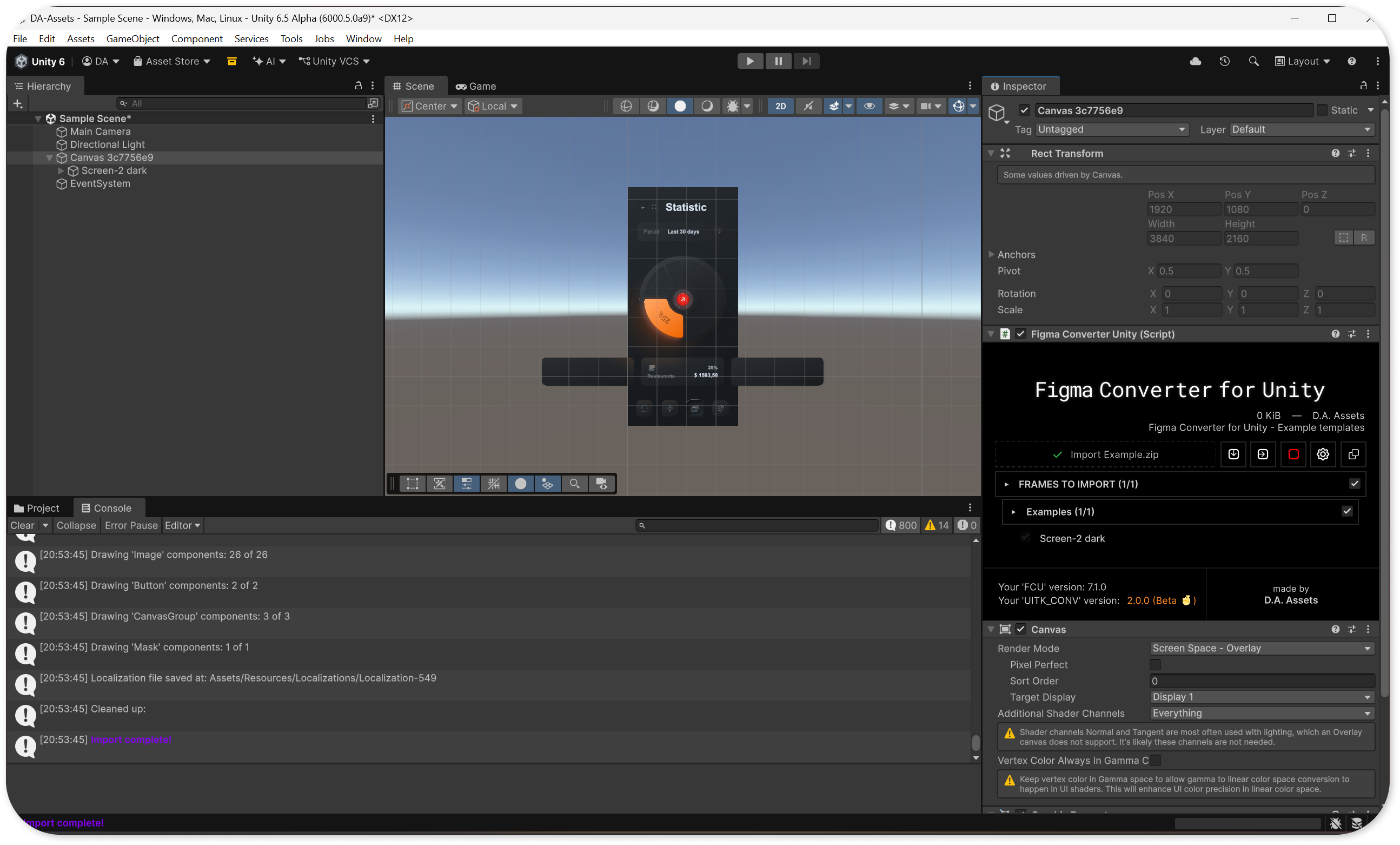
从项目的离线副本导入
从离线项目副本将 Figma 布局导入 Unity,包括插件设置和 ZIP 归档工作流程。
1
从 Figma Community 安装“Offline Figma Converter for Unity”插件。
插件发布后,将提供更详细的安装说明。
2
在要导入 Unity 的 Figma 项目中打开此插件。
3
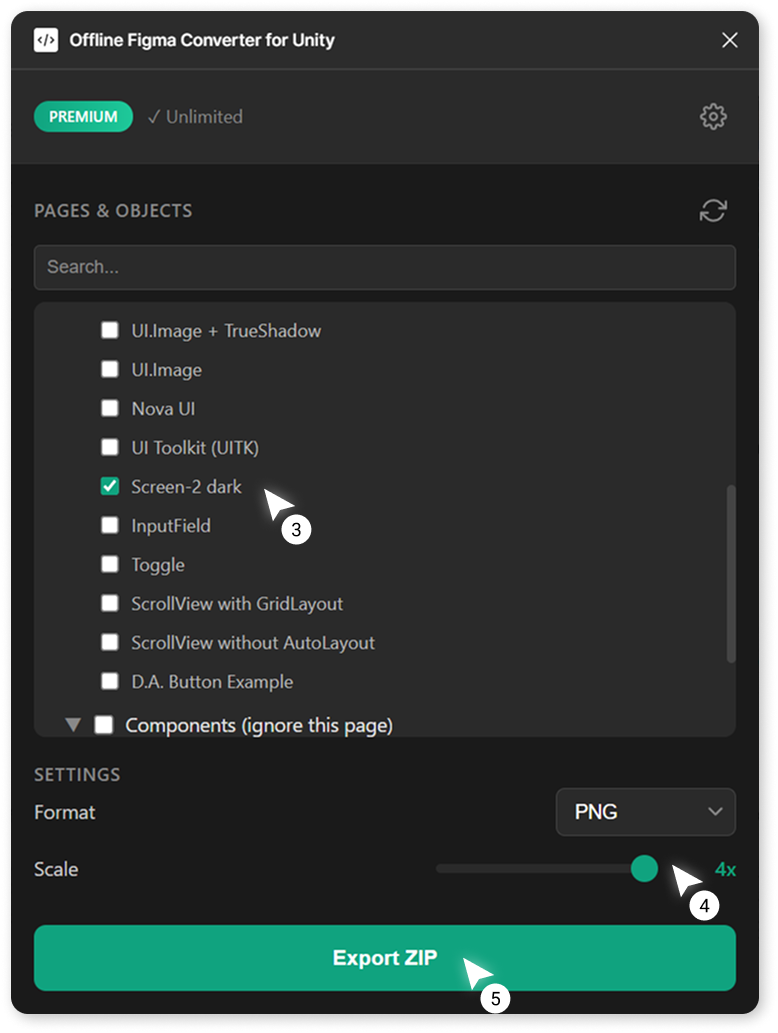
在插件界面中,选择要导入 Unity 的页面或 Frame。
4
选择图像的导出缩放比例。
与通过项目链接导入不同,创建 ZIP 压缩包后,无法在 Unity 的主资源设置中更改缩放比例。也就是说,如果在插件界面中选择缩放比例“4”,则在 Unity 中只能以 4 倍缩放比例导入此 ZIP 项目。
5
单击“Export”按钮。
等待导出完成,然后在操作系统文件资源管理器中保存压缩包。
6
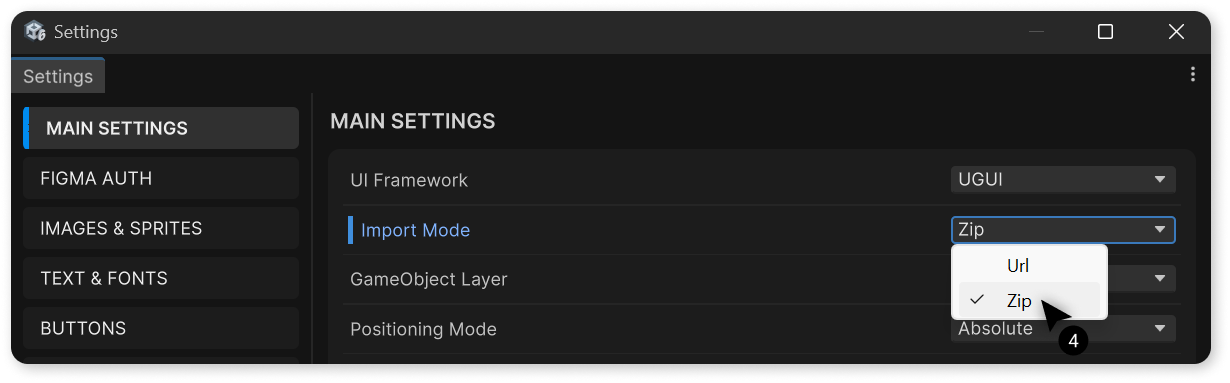
在 Unity 的资源设置中,将“Import Mode”设为“Zip”。
7
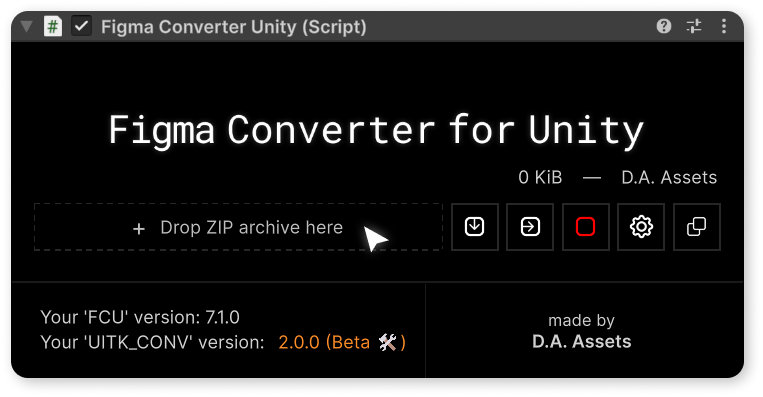
更改 Import Mode 后,Inspector 中的资源界面会发生变化。你会看到一个放置区域,需要将之前导出的 ZIP 压缩包拖入其中。
也可以单击放置区域,这会打开操作系统文件资源管理器,然后手动选择所需的 ZIP 文件。
8
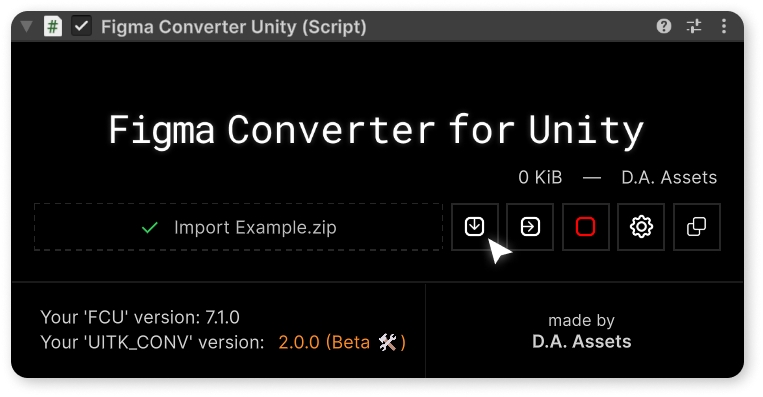
单击项目下载按钮。
在“Zip”模式下,项目不会直接从 Figma 服务器下载,而是从 ZIP 压缩包解压到 Temp 文件夹。
9
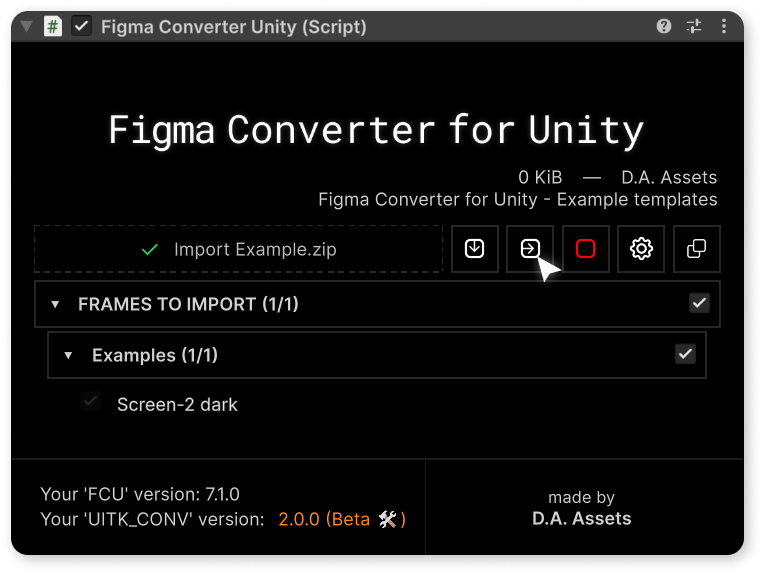
选择要导入的 Frame,然后单击导入按钮。
10
导入结束后,控制台中会显示消息“Import complete!”。