使用
Image Overflow中的“使用”文档,涵盖 Unity 项目的设置、配置、工作流程和故障排除。
1
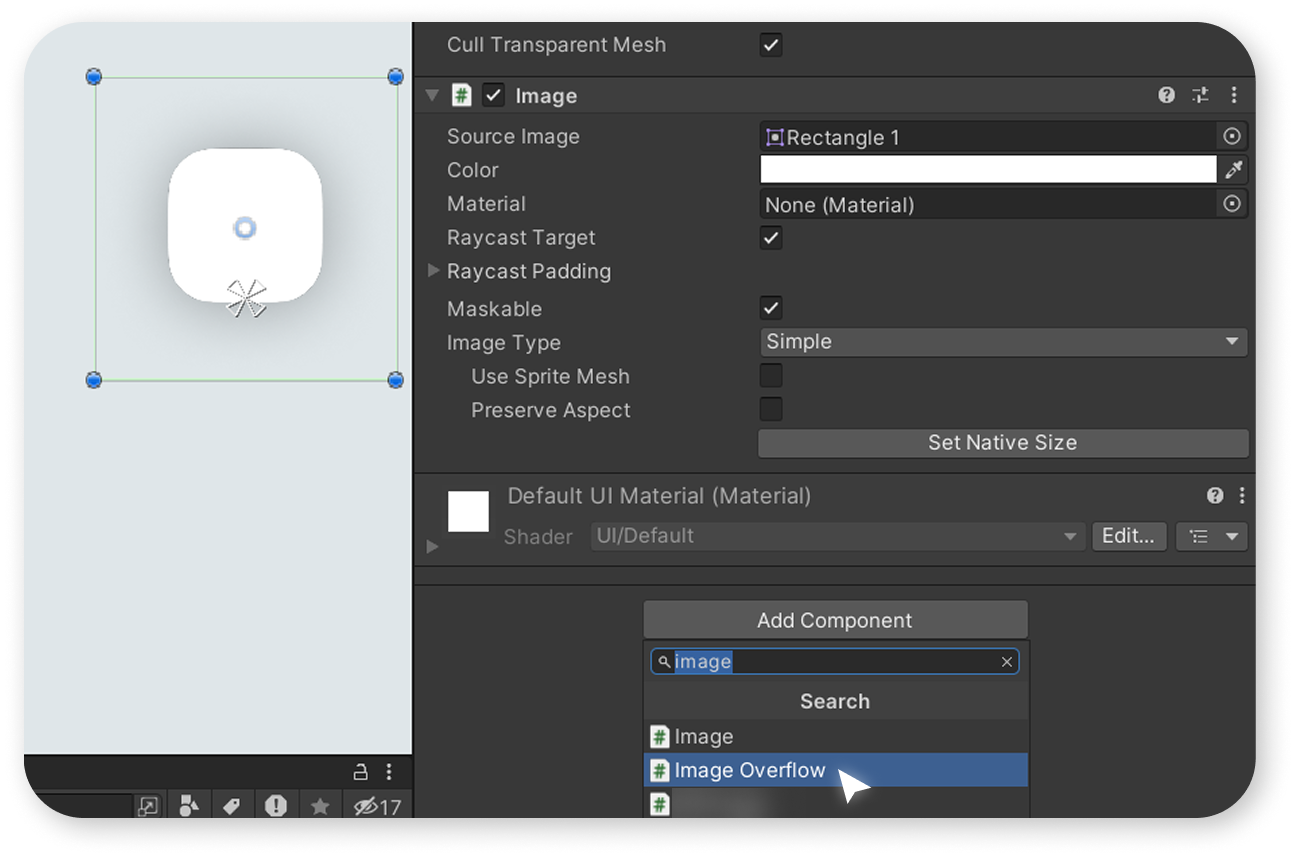
在 Image 组件旁添加“ImageOverflow”组件。
请注意,如果尚未为 Image 组件分配 sprite,“ImageOverflow”脚本将无法工作。
2
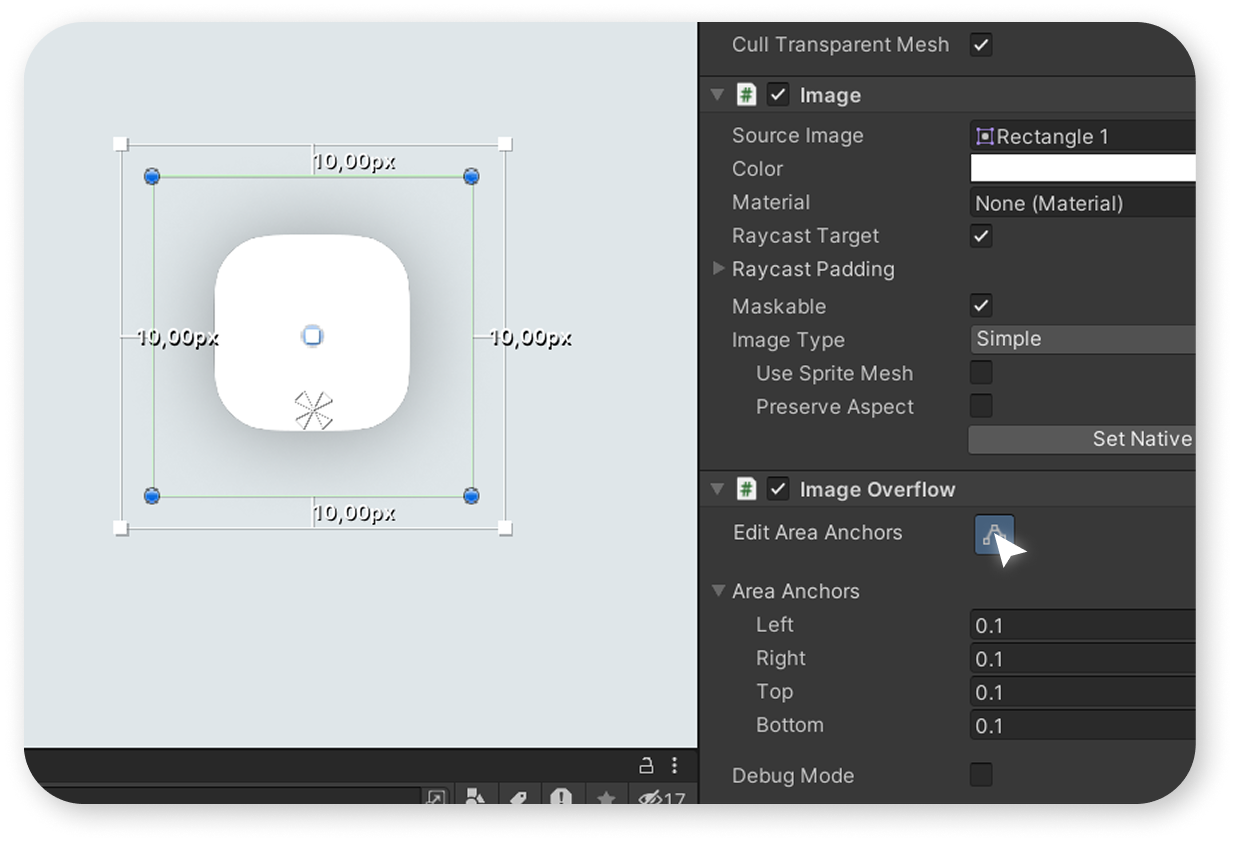
要调整锚点,请单击用于启用锚点编辑模式的按钮。
要关闭锚点编辑模式,请再次单击此按钮。
3
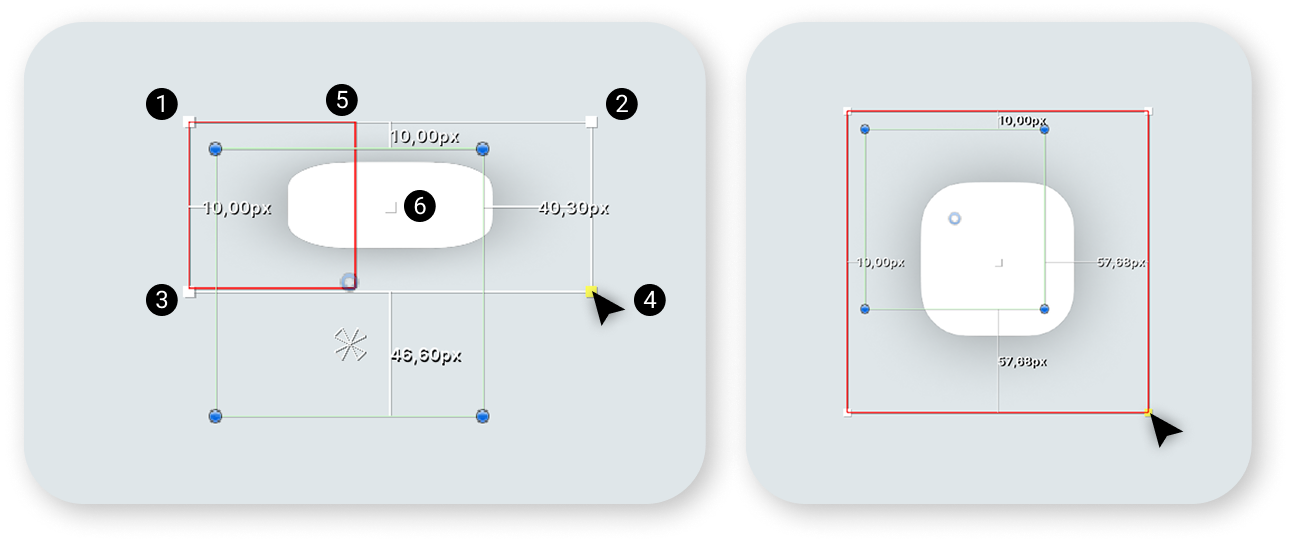
- 1-4 — 用于调整边距的 Gizmo 方块。
- 5 — 红色轮廓显示在保持 sprite 比例的同时调整边距后对象的外观。要以此方式调整边距,请按住 Shift 键并移动 Gizmo 方块。
- 6 — 中央方块可让你在保持对象当前大小的同时拖动对象。移动中央方块前,请先调整其他侧的边距,确保该方块不会与 RectTransform 的圆形 Gizmo 重叠,否则将难以选中。
4
边距调整示例。如图所示,同样属于 sprite 一部分的阴影超出了 RectTransform 边界。
5
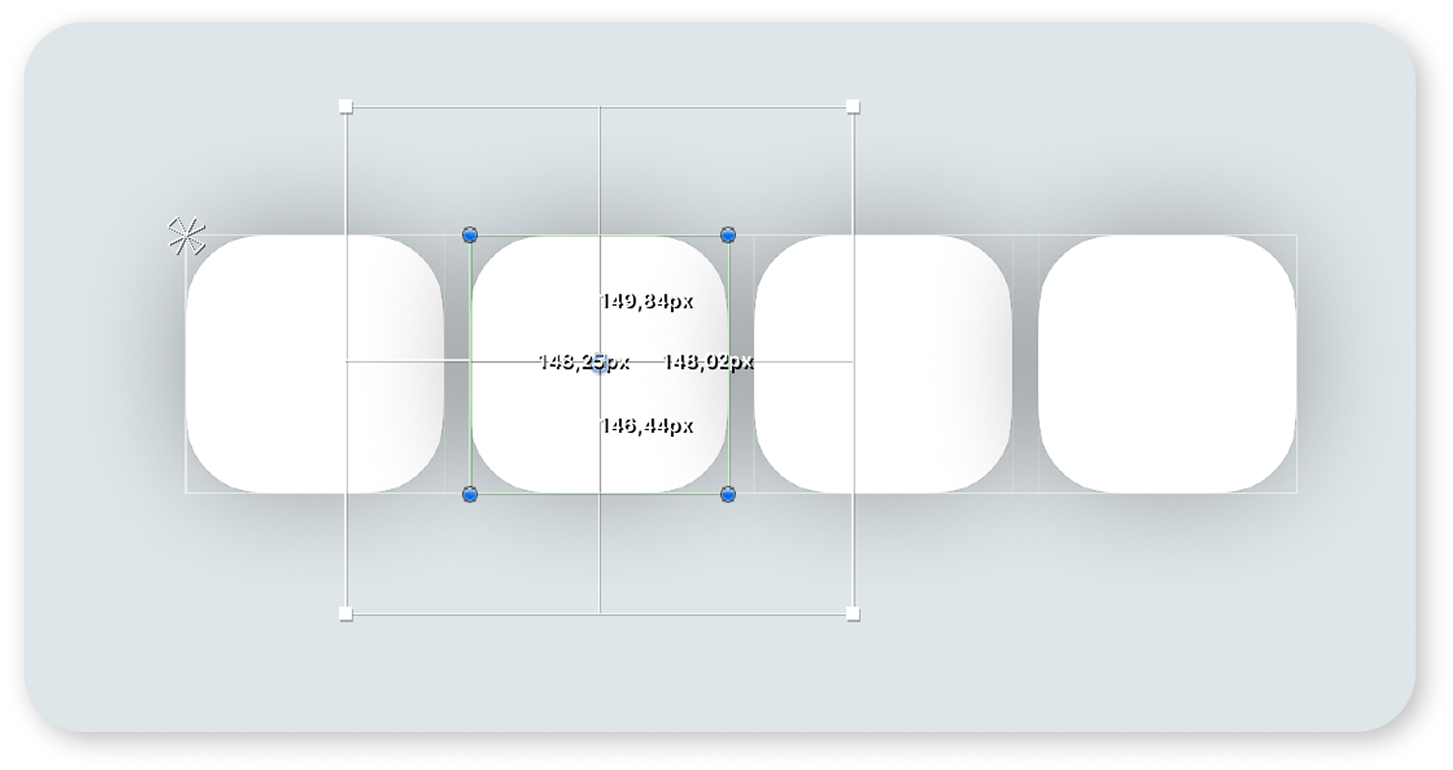
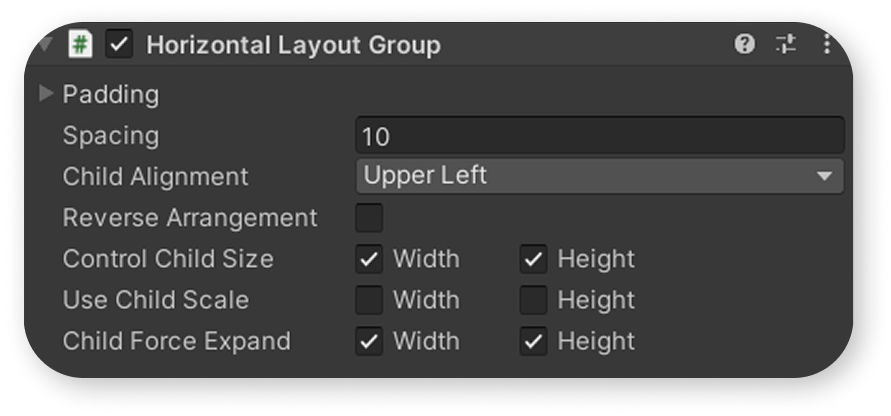
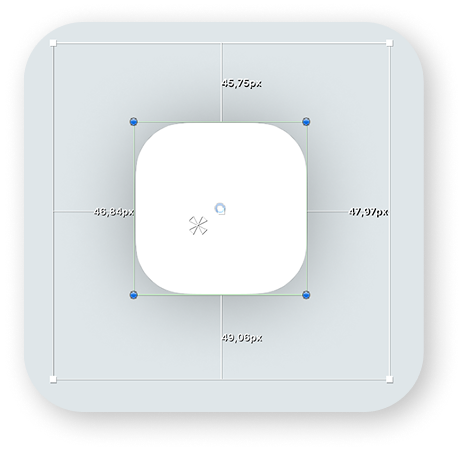
在 HorizontalLayoutGroup 内的 Image 组件中使用“ImageOverflow”的示例。
如图所示,阴影超出了 RectTransform,但不会影响 HorizontalLayoutGroup 内各 GameObject 之间的间距。