UI.Button
FCU 设计师指南中的“UI.Button”文档,涵盖 Unity 项目的设置、配置、工作流程和故障排除。
1
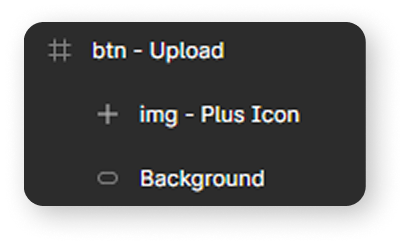
要在导入时将按钮脚本添加到对应的 GameObject,需要在 Figma 中该对象名称的开头添加“btn”标签。
2
如果使用不带状态(def、pres 等)的“Unity Button”,并希望对按钮应用“Color Tint”动画(按下时改变颜色),则必须为按钮指定“Target Graphic”,通常是作为按钮背景的图像。
要在导入时自动指定“Target Graphic”,作为按钮背景的图像必须位于其子对象层级的末尾。
3
对于每种受支持的按钮资源,都可以为“pressed”“hovered”“disabled”状态(“Unity Button”还支持“selected”状态)指定特殊行为。
为此,需要为按钮的子组件指定特殊标签。
特殊标签:
- def - 按钮的默认状态,在按钮未发生任何交互时使用;
- pres - 点击按钮时使用;
- hov - 鼠标悬停在按钮上时使用;
- dis - 按钮禁用(无法点击)时使用。
4
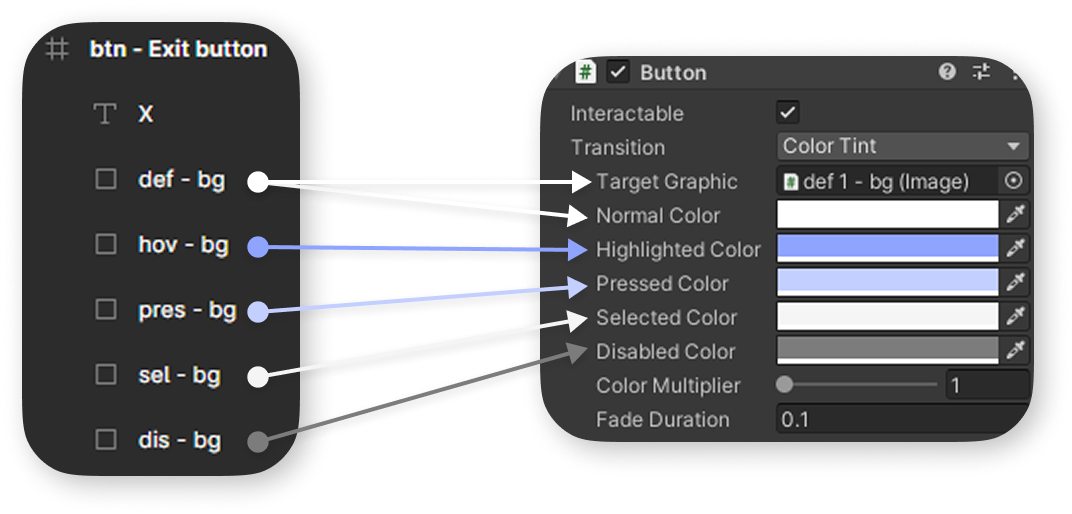
请查看以下示意图,了解带标签的对象如何指定给按钮组件。
5
可以看到,带“def”标签的组件会被识别为 TargetGraphic,而其他带状态标签的组件只会读取颜色,随后该颜色会在 Unity 中指定给带“def”标签的组件。
6
当按钮处于 ColorTint 模式时,按钮中带“hov”“pres”“sel”“dis”标签的子对象会从场景中移除。
7
如果无法使用 Unity 自身功能或程序化资源在场景中重建 TargetGraphic 组件,系统会下载该组件,并将按钮的过渡类型切换为 SpriteSwap 模式。
在 SpriteSwap 模式下,无论使用何种标签,按钮的子图像对象都不会被移除。