图像和精灵
FCU 开发者指南中的“图像和精灵”文档,涵盖 Unity 项目的设置、配置、工作流程和故障排除。
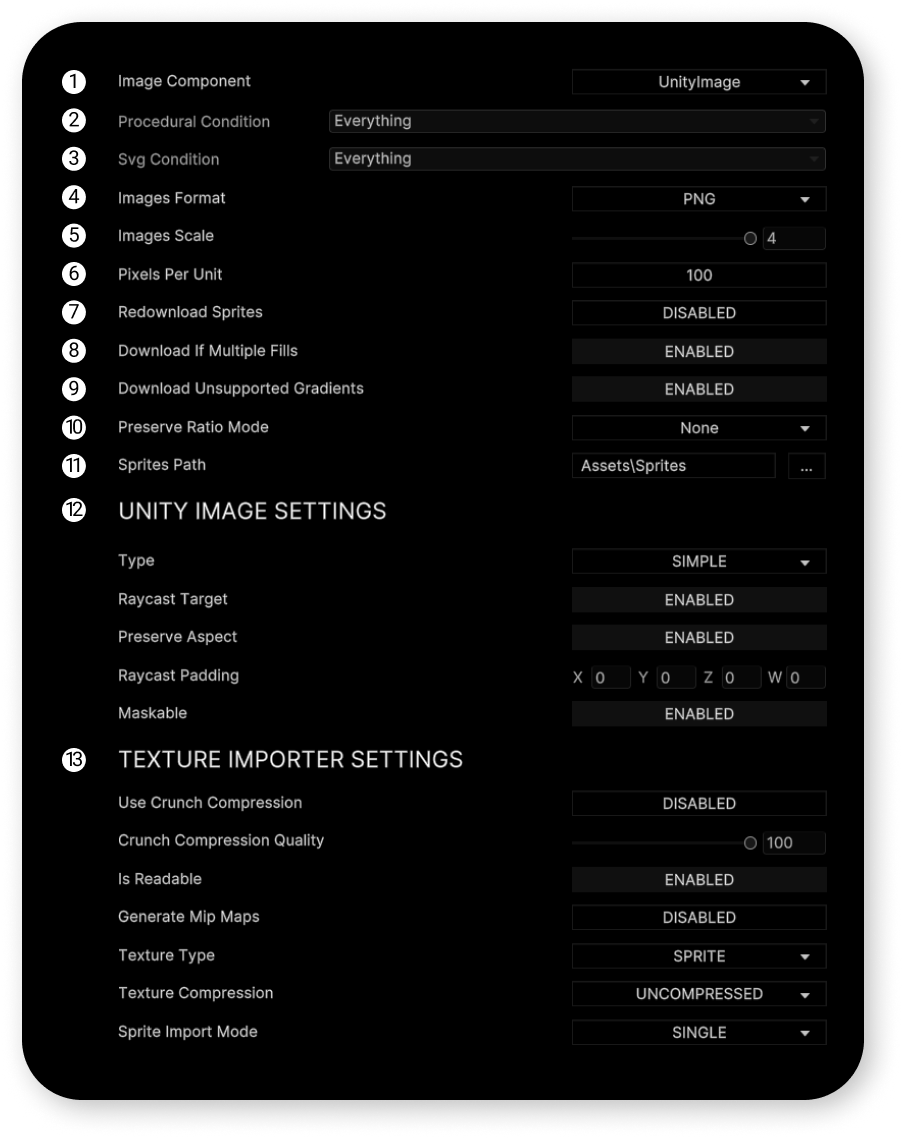
Image Component
用于在场景中渲染精灵的组件。
你可以在资源页面的“DEPENDENCIES”选项卡中查看当前支持的图像资源列表。
有关使用这些资源的设计端详细信息,
请参阅“设计师手册”。
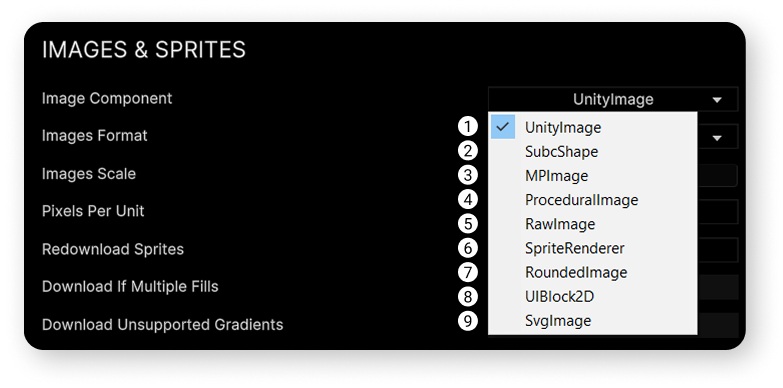
- UnityEngine.UI.Image - 内置;
- Shapes2D.Shape - 来自 Shapes2D 资源;
- MPUIKIT.MPImage - 来自 Modern Procedural UI Kit 资源;
- UnityEngine.UI.ProceduralImage - 来自 Procedural UI Image 资源;
- UnityEngine.UI.RawImage - 内置;
- UnityEngine.SpriteRenderer - 内置;
- DTT.UI.ProceduralUI.RoundedImage - 来自 Procedural UI 资源;
- Nova.UIBlock2D - 来自 Nova 资源;
- Unity.VectorGraphics.SVGImage - 来自 Vector Graphics 资源。
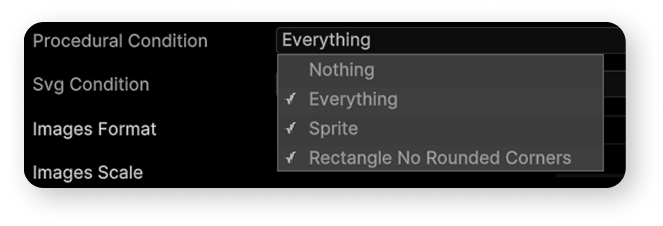
程序化条件
以下情况下会使用 UI.Image 组件,而不是程序化图像组件:
- 组件以精灵形式导入,因为它是精灵,而不是可通过程序化方式绘制的简单形状。
- 它是没有圆角的简单矩形,也可由 UI.Image 绘制。
SVG 条件
以下情况下会使用 UI.Image 组件,而不是矢量图像组件:
- 对象是 Image、Emoji 或 Video。
- 组件或其子项包含任何效果。
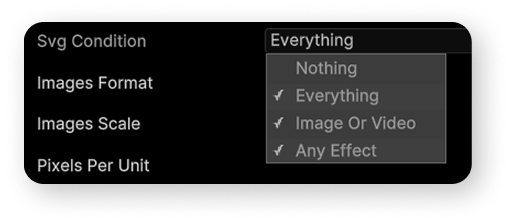
根据 Vector Graphics 资源文档,目前不支持矢量图像中的效果。
Image Format
下载图像的格式。可为 PNG 或 JPG。
Image Scale
下载图像的缩放比例。
此选项与从 Figma 导出图像时的同名选项完全相同。
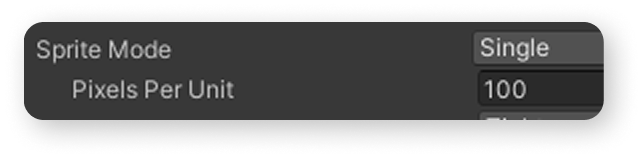
Pixels Per Unit
将分配给所有已导入精灵的值。
使用“SpriteRenderer”组件时会忽略此值,并改用“Image Scale”值处理精灵。
Redownload Sprites
启用后,资源会在每次导入时下载并覆盖精灵,即使这些精灵已经下载过。
Download if Multiple Fills
启用后,如果组件同时具有多个填充,或同时具有填充和轮廓,则会下载该组件。
禁用后,资源会尝试使用所选 Unity 组件(例如 UI.Image)渲染此 Figma 组件。换言之,不会下载该 Figma 组件。
Download Unsupported Gradients
启用后,如果所选 Unity 组件不支持某种渐变类型,则会将 Figma 组件下载为 PNG/JPG 图像。
禁用后,资源会尝试渲染此 Figma 组件。
Preserve Ratio Mode
启用后,导入期间会为所有 Image 组件启用“Preserve Ratio Mode”功能。
Sprites Path
下载精灵的文件夹路径。
点击带有三个点的按钮,可设置自定义路径。
Unity Image Settings
“Image Component”中所选组件的专用设置。
此部分会根据所选组件而变化。
Texture Importer Settings
在 Sprite Inspector 中应用于精灵的设置。
有关 TextureImporter 设置的更多信息,请参阅 TextureImporter 文档。
如果使用“SVG Image”组件,将显示“SVG IMPORTER SETTINGS”部分。
有关 SVG Importer 设置的信息,请参阅 Vector Graphics 文档。